


Hast du schon einmal eine E-Mail oder Nachricht geschrieben und später gedacht, dass man sie noch besser formulieren könnte? Oder hast du eine Idee, die du in einen klaren und ausführlichen Prompt für eine KI verwandeln möchtest?
Das musst du jetzt nicht mehr selbst von Grund auf neu schreiben.
Lerne GoEchoo Shortcuts kennen – eine einfache Möglichkeit, Texte zu verbessern, umzuformulieren und deine Ideen klarer auszudrücken. Egal, ob du eine E-Mail schreibst, eine Nachricht vorbereitest oder einen Prompt für ein KI-Tool erstellst: GoEchoo Shortcuts hilft dir dabei.
Was sind GoEchoo Shortcuts?
Mit GoEchoo Shortcuts kannst du Text in nahezu jeder Anwendung markieren und ihn mithilfe einer vorgefertigten oder eigenen Anweisung verändern.
Du kannst Rechtschreib- und Grammatikfehler korrigieren, Texte kürzen, Inhalte verständlicher formulieren oder aus einer einfachen Idee einen ausführlichen Prompt erstellen.
Anstatt deinen Text jedes Mal in ein anderes KI-Tool zu kopieren und neue Anweisungen einzugeben, kannst du einen Shortcut direkt auf den markierten Text anwenden.
Was kannst du mit Shortcuts machen?
1. Texte verbessern
Enthält deine Nachricht Grammatikfehler, unnötige Wiederholungen oder unklare Sätze?
Mit dem Shortcut Clean up kannst du deinen Text klarer, korrekter und leichter lesbar machen. Dabei bleibt die ursprüngliche Bedeutung erhalten.
2. Aus einfachen Ideen ausführliche Prompts erstellen
Manchmal weißt du genau, was du von einer KI möchtest, aber es fällt dir schwer, den passenden Prompt zu formulieren.
Der Shortcut Prompt Builder hilft dir dabei, aus kurzen Notizen oder einfachen Anweisungen einen klaren und strukturierten Prompt zu erstellen. Diesen kannst du anschließend mit ChatGPT, Claude oder anderen KI-Tools verwenden.
3. Eigene Shortcuts erstellen
Jeder arbeitet anders und hat unterschiedliche Anforderungen. Deshalb kannst du mit GoEchoo deine eigenen Shortcuts erstellen.
Gib deinem Shortcut einen Namen, füge eine kurze Beschreibung hinzu und formuliere deine eigenen Anweisungen dazu, wie der ausgewählte Text verändert werden soll.
Zum Beispiel kannst du Shortcuts erstellen, um:
Informelle Nachrichten in professionelle E-Mails umzuwandeln.
Texte in natürlicheres Englisch zu übersetzen.
Lange Texte in Stichpunkten zusammenzufassen.
Texte zu kürzen, ohne wichtige Informationen zu verlieren.
Nachrichten freundlicher, formeller oder selbstbewusster zu formulieren.
Sobald du einen Shortcut erstellt hast, kannst du ihn jederzeit wiederverwenden.
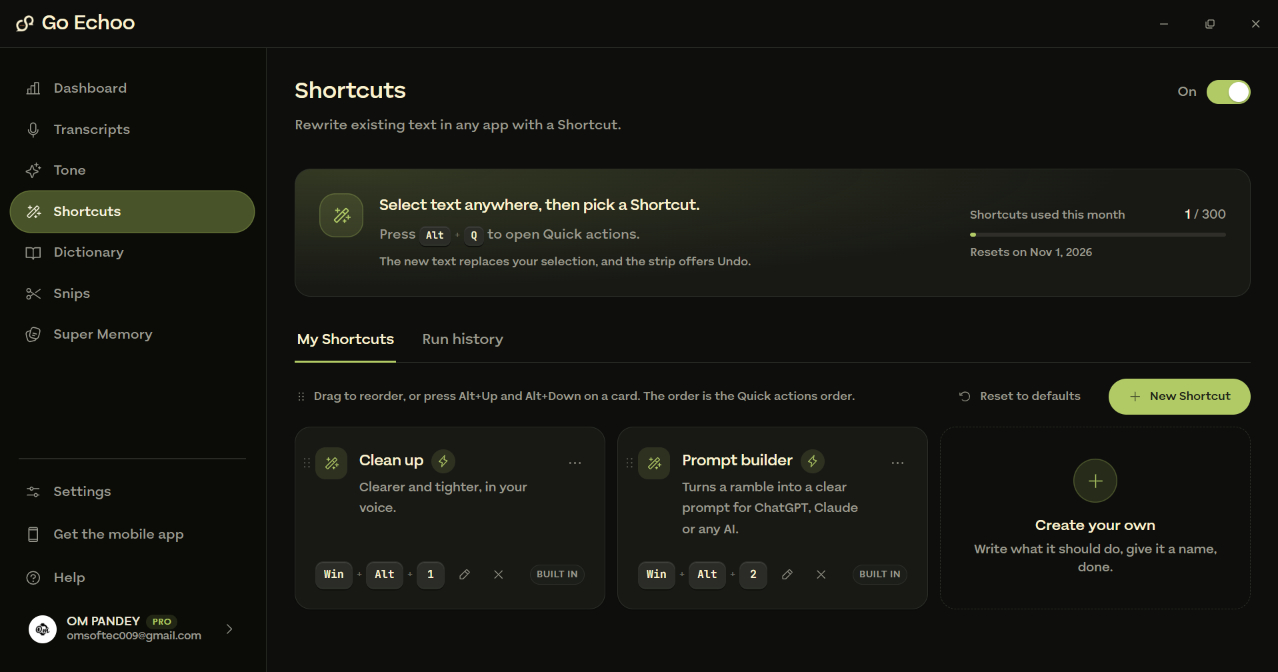
Entdecke vorhandene Shortcuts, organisiere sie und erstelle deine eigenen.
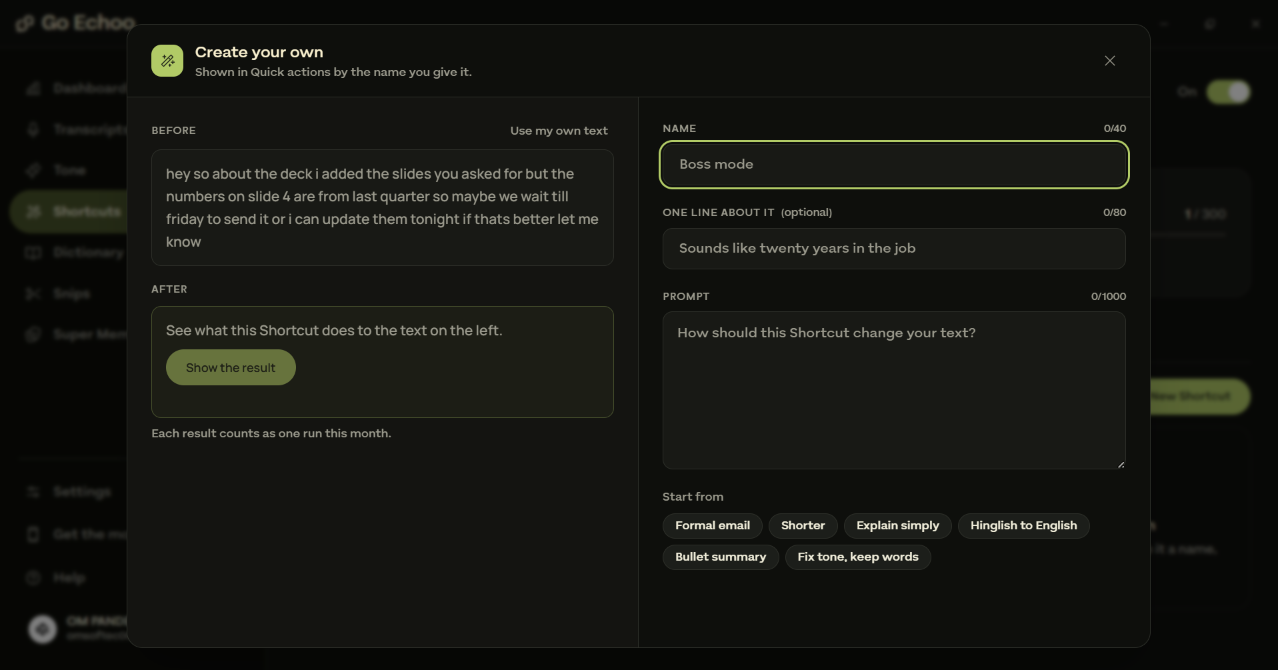
Gib deinem Shortcut einen Namen, füge eine Beschreibung hinzu und lege deine eigenen Anweisungen fest.
Zwei einfache Möglichkeiten, GoEchoo Shortcuts zu verwenden
Mit GoEchoo kannst du Shortcuts auf zwei verschiedene Arten nutzen.
Methode 1: Deinen eigenen Shortcut verwenden
Wenn du häufig dieselbe Art von Schreibaufgabe erledigst, kannst du mit einem eigenen Shortcut Zeit sparen.
Öffne GoEchoo und gehe zum Bereich Shortcuts.
Klicke auf New Shortcut.
Gib deinem Shortcut einen Namen und optional eine Beschreibung.
Schreibe die Anweisungen dazu, wie der ausgewählte Text verändert werden soll.
Speichere deinen Shortcut.
Wenn du ihn das nächste Mal brauchst, markiere einfach den gewünschten Text und wähle deinen eigenen Shortcut über Quick Actions aus.
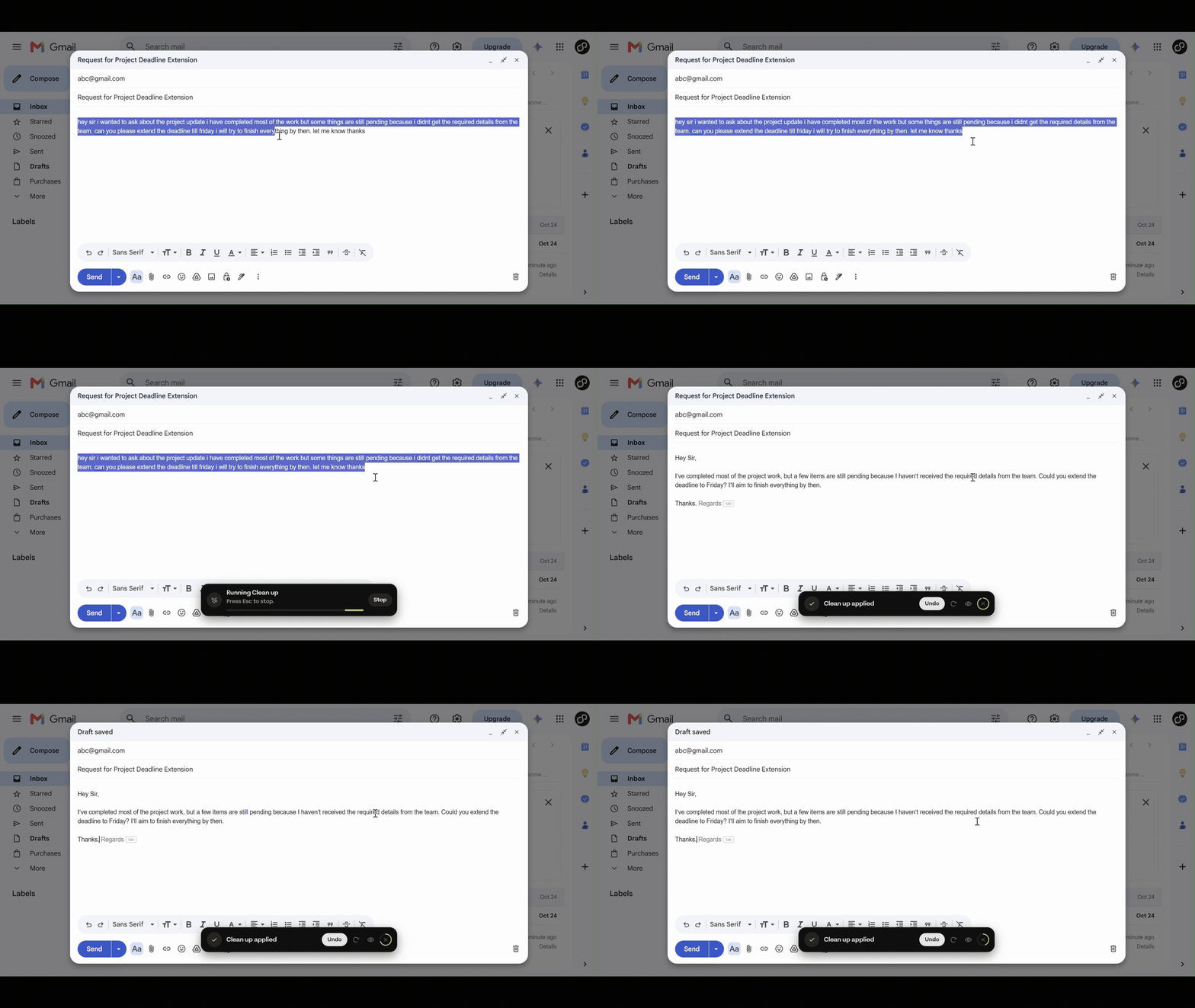
Erstelle einen Shortcut einmal und verwende ihn immer wieder, wenn du ihn brauchst.
Methode 2: Quick Actions mit Alt + Q öffnen
Du möchtest einen Text schnell verbessern? Dann musst du nicht jedes Mal das GoEchoo-Dashboard öffnen.
Folge einfach diesen Schritten:
Markiere den Text, den du ändern möchtest, in einer beliebigen Anwendung.
Drücke Alt + Q, um Quick Actions zu öffnen.
Wähle den passenden Shortcut aus.
GoEchoo bearbeitet den markierten Text für dich.
Der überarbeitete Text ersetzt die ursprüngliche Auswahl. Wenn du die Änderung rückgängig machen möchtest, kannst du die Undo-Option in der GoEchoo-Leiste verwenden.
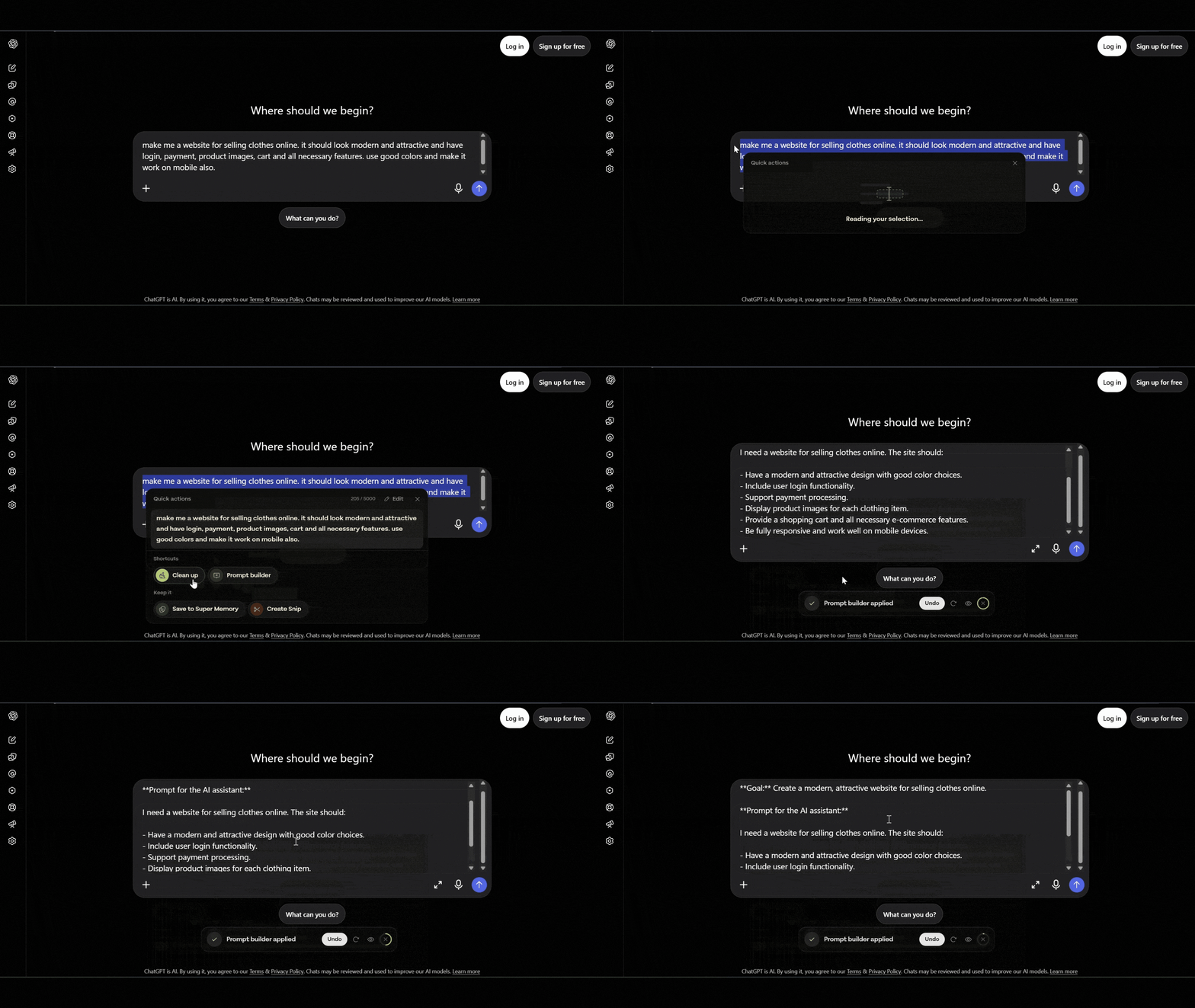
Text markieren, Shortcut auswählen und den Text verbessern – ohne deinen Arbeitsablauf zu unterbrechen.
Organisiere deine Shortcuts nach deinen Bedürfnissen
Du musst deine Shortcuts nicht in einer festen Reihenfolge verwenden. Du kannst sie per Drag-and-drop neu anordnen und so organisieren, wie es für dich am besten funktioniert.
Außerdem kannst du deine eigenen Shortcuts bearbeiten und die Aktionen, die du am häufigsten verwendest, schnell erreichbar halten.
Mit der Funktion Run History kannst du auch deine bisherigen Shortcut-Aktivitäten einsehen.
Verbringe weniger Zeit mit dem Umschreiben
Gute Texte müssen nicht immer von Grund auf neu geschrieben werden. Manchmal reichen schon ein paar kleine Änderungen, um eine Nachricht verständlicher, einen Prompt hilfreicher oder eine E-Mail professioneller zu machen.
Mit GoEchoo Shortcuts kannst du solche Änderungen in wenigen Sekunden vornehmen. Erstelle eigene Anweisungen, verwende sie wieder und spare Zeit bei deinen täglichen Schreibaufgaben.
Bereit, es auszuprobieren?
Öffne GoEchoo, gehe zum Bereich Shortcuts und erstelle deinen ersten eigenen Shortcut.
Mit GoEchoo wird Schreiben einfacher!