


क्या आपने कभी कोई ईमेल या मैसेज लिखा है, लेकिन बाद में लगा हो कि इसे थोड़ा और बेहतर तरीके से लिखा जा सकता था? या आपके पास कोई आइडिया है, जिसे आप AI के लिए एक अच्छे और विस्तृत प्रॉम्प्ट में बदलना चाहते हैं?
अब आपको यह सब खुद से दोबारा लिखने की ज़रूरत नहीं है।
पेश है GoEchoo शॉर्टकट्स — टेक्स्ट को बेहतर बनाने, दोबारा लिखने और अपने आइडिया को स्पष्ट रूप देने का एक आसान तरीका। चाहे आप ईमेल लिख रहे हों, कोई मैसेज तैयार कर रहे हों या AI टूल के लिए प्रॉम्प्ट बना रहे हों, GoEchoo शॉर्टकट्स आपकी मदद कर सकता है।
GoEchoo शॉर्टकट्स क्या हैं?
GoEchoo शॉर्टकट्स एक ऐसा फीचर है, जिसकी मदद से आप किसी भी ऐप में टेक्स्ट सिलेक्ट करके उसे अपनी ज़रूरत के अनुसार बदल सकते हैं।
आप टेक्स्ट की गलतियां सुधार सकते हैं, उसे छोटा कर सकते हैं, आसान भाषा में लिख सकते हैं या किसी छोटे आइडिया को एक विस्तृत प्रॉम्प्ट में बदल सकते हैं।
हर बार टेक्स्ट को किसी दूसरे AI टूल में कॉपी करके निर्देश देने की बजाय, आप सीधे अपने चुने हुए टेक्स्ट पर शॉर्टकट का इस्तेमाल कर सकते हैं।
शॉर्टकट्स से आप क्या कर सकते हैं?
1. अपने टेक्स्ट को बेहतर बनाएं
क्या आपके मैसेज में व्याकरण की गलतियां हैं, शब्द बार-बार दोहराए गए हैं या वाक्य स्पष्ट नहीं हैं?
Clean up शॉर्टकट का इस्तेमाल करके आप अपने टेक्स्ट को अधिक स्पष्ट, सही और पढ़ने में आसान बना सकते हैं। इससे आपके मूल संदेश का अर्थ भी बना रहता है।
2. छोटे आइडिया को विस्तृत प्रॉम्प्ट में बदलें
कभी-कभी आपको पता होता है कि AI से क्या करवाना है, लेकिन यह समझ नहीं आता कि उसके लिए अच्छा प्रॉम्प्ट कैसे लिखें।
Prompt Builder शॉर्टकट आपके छोटे आइडिया या अधूरे निर्देशों को एक स्पष्ट और व्यवस्थित प्रॉम्प्ट में बदलने में मदद करता है। आप इस प्रॉम्प्ट का इस्तेमाल ChatGPT, Claude या दूसरे AI टूल्स में कर सकते हैं।
3. अपने खुद के शॉर्टकट्स बनाएं
हर व्यक्ति का काम करने का तरीका अलग होता है। इसलिए GoEchoo आपको अपने कस्टम शॉर्टकट्स बनाने की सुविधा देता है।
आप अपने शॉर्टकट का नाम रख सकते हैं, उसका छोटा-सा विवरण लिख सकते हैं और यह बता सकते हैं कि टेक्स्ट को किस तरह बदलना है।
उदाहरण के लिए, आप ऐसे शॉर्टकट्स बना सकते हैं:
सामान्य मैसेज को प्रोफेशनल ईमेल में बदलना।
Hinglish टेक्स्ट को अंग्रेज़ी में बदलना।
लंबे टेक्स्ट का बुलेट पॉइंट्स में सारांश बनाना।
ज़रूरी जानकारी बनाए रखते हुए टेक्स्ट को छोटा करना।
मैसेज को औपचारिक, दोस्ताना या आत्मविश्वास से भरे अंदाज़ में लिखना।
एक बार शॉर्टकट बना लेने के बाद, आप उसे ज़रूरत पड़ने पर दोबारा इस्तेमाल कर सकते हैं।
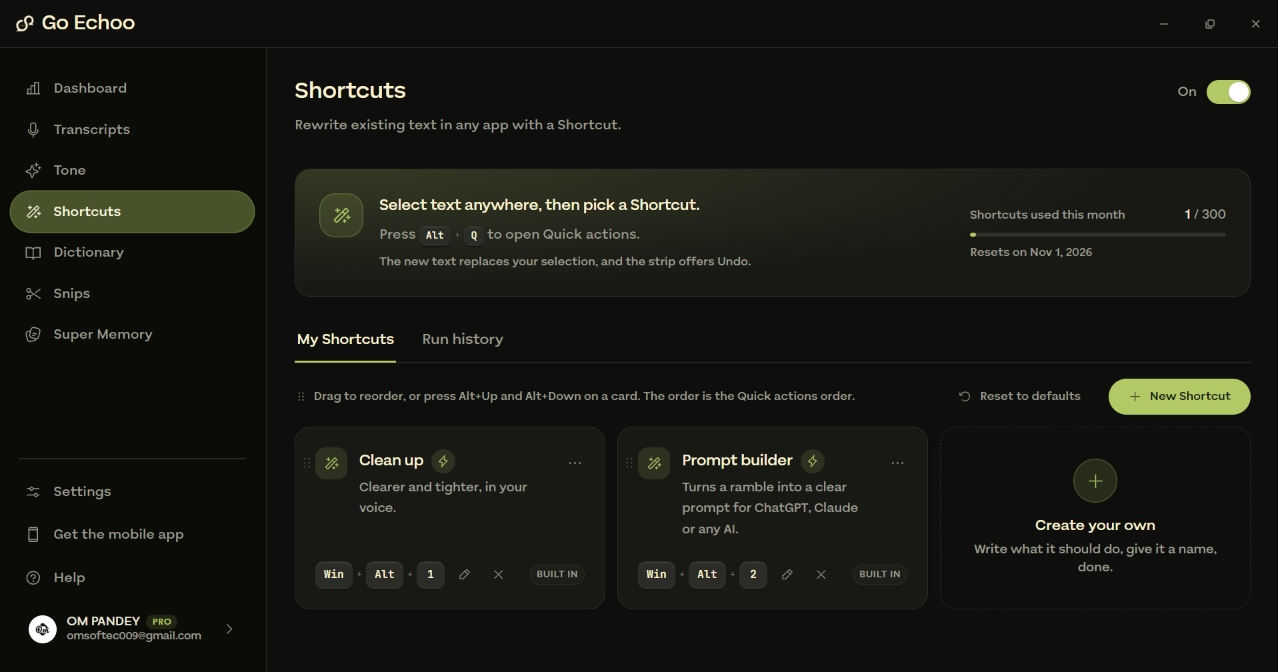
पहले से उपलब्ध शॉर्टकट्स देखें, उन्हें व्यवस्थित करें और अपने खुद के शॉर्टकट्स बनाएं।
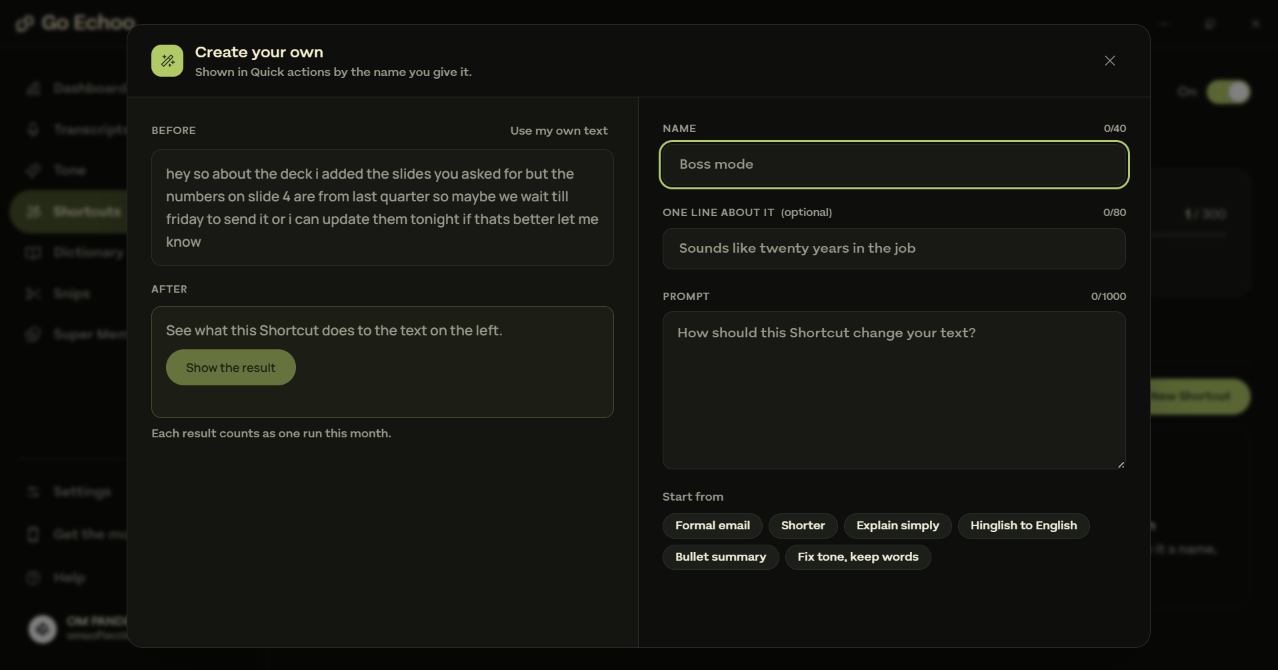
अपने शॉर्टकट को नाम दें, उसका विवरण जोड़ें और अपने निर्देश लिखें।
GoEchoo शॉर्टकट्स इस्तेमाल करने के दो आसान तरीके
GoEchoo में शॉर्टकट्स इस्तेमाल करने के दो तरीके हैं।
तरीका 1: अपना कस्टम शॉर्टकट इस्तेमाल करें
अगर आप बार-बार एक ही तरह का काम करते हैं, तो अपना कस्टम शॉर्टकट बनाकर समय बचा सकते हैं।
GoEchoo खोलें और Shortcuts सेक्शन में जाएं।
New Shortcut पर क्लिक करें।
अपने शॉर्टकट का नाम और चाहें तो उसका विवरण लिखें।
ऐसे निर्देश लिखें कि चुने गए टेक्स्ट को किस तरह बदलना है।
अपना शॉर्टकट सेव करें।
अब जब भी आपको इसकी ज़रूरत हो, टेक्स्ट सिलेक्ट करें और Quick Actions में से अपना कस्टम शॉर्टकट चुनें।
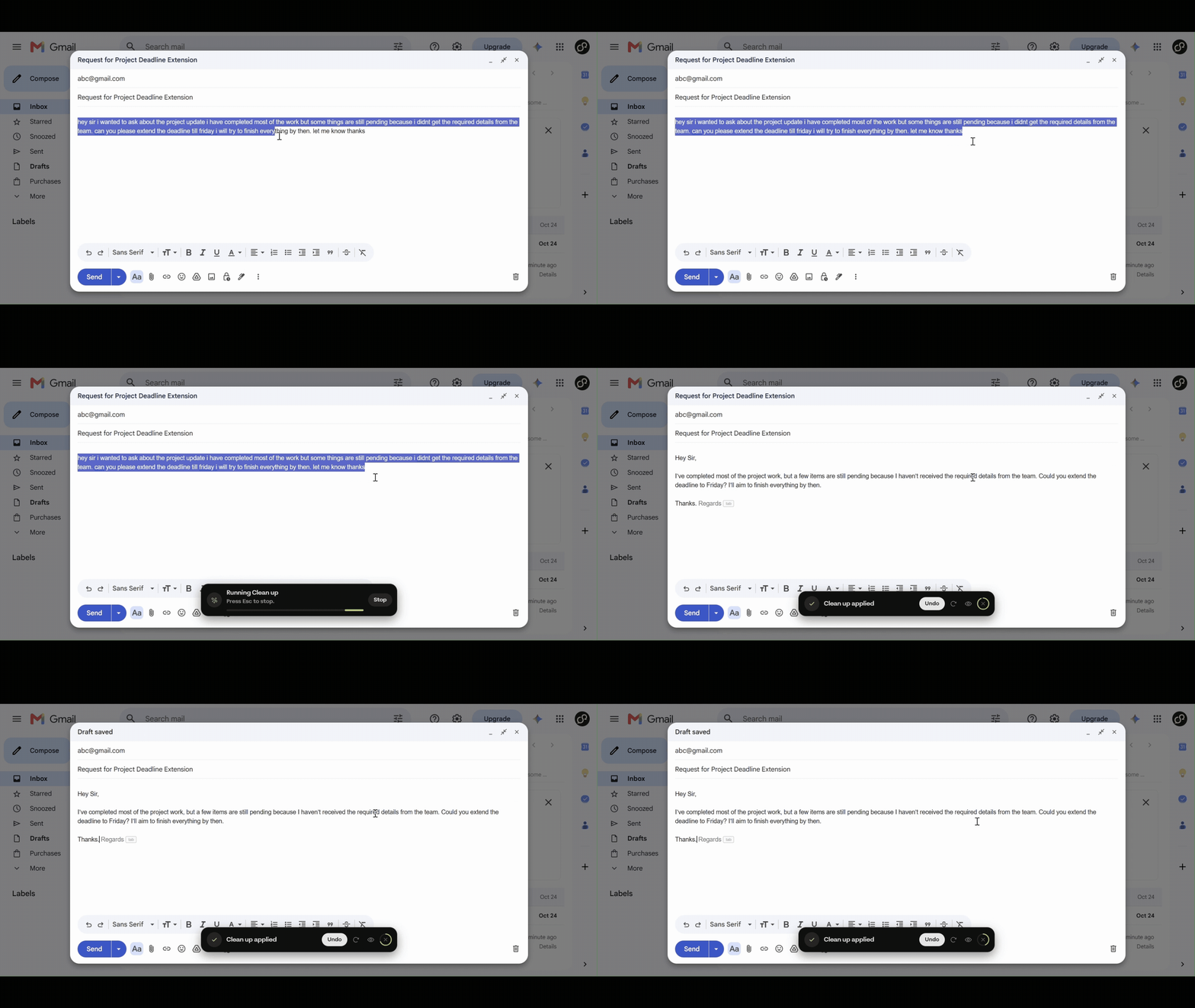
एक बार शॉर्टकट बनाएं और ज़रूरत पड़ने पर बार-बार इस्तेमाल करें।
तरीका 2: Alt + Q से Quick Actions खोलें
अगर आपको जल्दी से किसी टेक्स्ट को बदलना है, तो हर बार GoEchoo डैशबोर्ड खोलने की ज़रूरत नहीं है।
बस इन आसान स्टेप्स को फॉलो करें:
किसी भी ऐप में वह टेक्स्ट सिलेक्ट करें जिसे आप बदलना चाहते हैं।
Quick Actions खोलने के लिए Alt + Q दबाएं।
अपनी ज़रूरत के अनुसार शॉर्टकट चुनें।
GoEchoo आपके चुने हुए टेक्स्ट को बदल देगा।
नया टेक्स्ट आपके सिलेक्ट किए गए पुराने टेक्स्ट की जगह ले लेता है। अगर आप बदलाव वापस करना चाहते हैं, तो GoEchoo स्ट्रिप में दिए गए Undo विकल्प का इस्तेमाल कर सकते हैं।
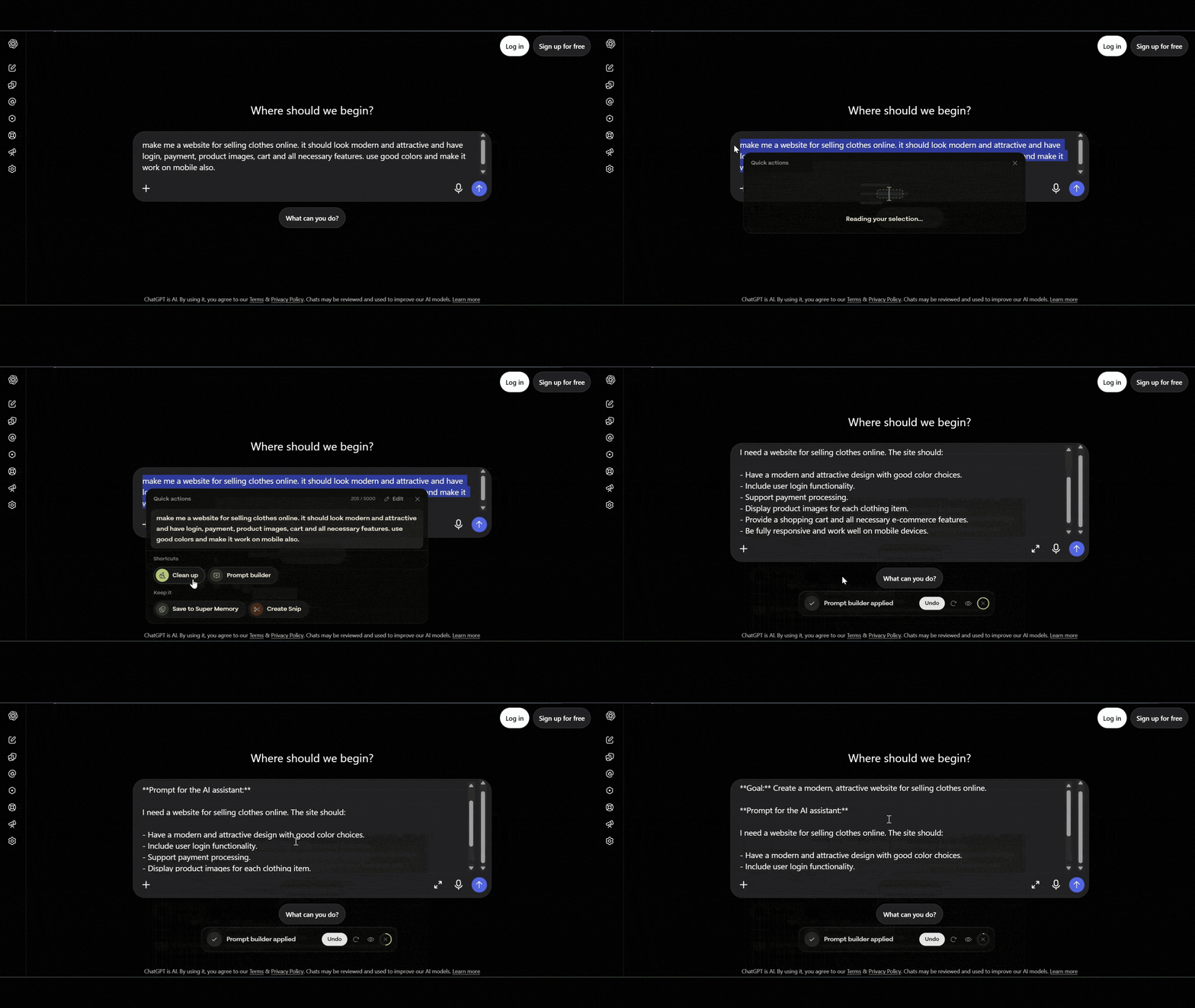
टेक्स्ट सिलेक्ट करें, शॉर्टकट चुनें और अपना काम बिना रोके टेक्स्ट को बेहतर बनाएं।
शॉर्टकट्स को अपनी ज़रूरत के अनुसार व्यवस्थित करें
आपको अपने सभी शॉर्टकट्स एक ही क्रम में रखने की ज़रूरत नहीं है। आप उन्हें ड्रैग और ड्रॉप करके अपनी पसंद के अनुसार व्यवस्थित कर सकते हैं।
आप अपने कस्टम शॉर्टकट्स को एडिट कर सकते हैं और सबसे ज़्यादा इस्तेमाल होने वाले शॉर्टकट्स को आसानी से उपलब्ध रख सकते हैं।
GoEchoo में Run History का विकल्प भी है, जिसकी मदद से आप अपने पिछले शॉर्टकट इस्तेमाल की जानकारी देख सकते हैं।
टेक्स्ट दोबारा लिखने में कम समय लगाएं
अच्छा लिखने के लिए हर बार शुरुआत से लिखना ज़रूरी नहीं है। कभी-कभी कुछ छोटे बदलाव ही किसी मैसेज को स्पष्ट, किसी प्रॉम्प्ट को उपयोगी और किसी ईमेल को अधिक प्रोफेशनल बना सकते हैं।
GoEchoo शॉर्टकट्स की मदद से आप ये बदलाव कुछ ही सेकंड में कर सकते हैं। अपने काम के अनुसार कस्टम निर्देश बनाएं, उन्हें दोबारा इस्तेमाल करें और अपना समय बचाएं।
इसे आज़माने के लिए तैयार हैं?
GoEchoo खोलें, शॉर्टकट्स सेक्शन में जाएं और अपना पहला कस्टम शॉर्टकट बनाएं।
GoEchoo के साथ लिखना बनाएं और भी आसान!